基本操作案内目次
- ユーザー招待用のリンクを作成する
- 共有ドライブに参加する
- ドライブの名前を変更する
- ユーザーに権限を付与する
- ユーザーから権限を剥奪する
- ユーザーを追放する
PCの場合
ユーザー招待用のリンクを作成する
招待権限を持つもののみがユーザー招待用のリンクを作成することができます。
ドライブを作成した者は自動的に招待権限をもたせられます。
[実際の操作例]
- サイドバーの共有をクリック
- 共有ドライブをダブルクリックして、ファイルマネージャーを開く
- 画面右上の「管理」をクリック
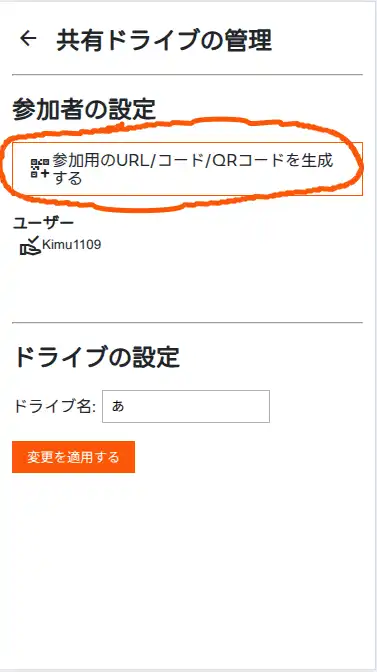
- 画面が遷移したら、「参加用のURL/コード/QRコードを作成する」をクリック
- 招待権限があれば、招待用のURL、コード、QRコードが生成されます
共有ドライブに参加する
まず、上記の「ユーザー招待用のリンクを作成する」を参加しているかつ招待権限を持つ者にしてもらいます。
URL/QRコード/コードは1時間で期限が切れるので注意。
A. URL/QRコードで参加
お手持ちのwebブラウザやカメラでURLを開いてください。
本当に入りたいのかの確認があり、それを承諾すれば、参加できます。
B. コードで参加
サイドバーから「共有」を開き、画面右上の「共有ドライブに参加」をクリック。
あとは、参加用のコードを入力し、確認を承諾すれば、参加できます。
ドライブの名前を変更する
- サイドバーの共有をクリック
- 共有ドライブをダブルクリックして、ファイルマネージャーを開く
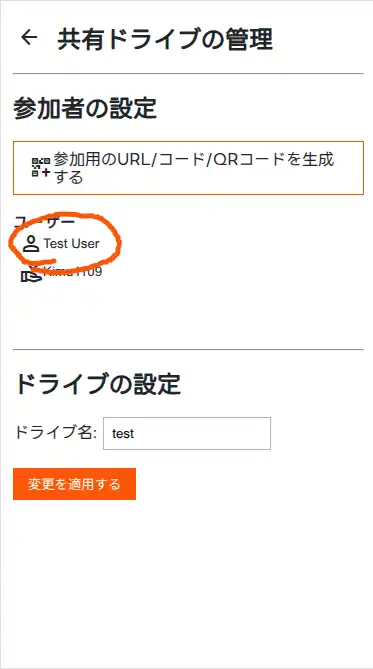
- 画面右上の「管理」をクリック
- ドライブ名を入力し、「適用」
ユーザーに権限を付与する
- 共有ドライブの管理画面を開く
- 権限を付与したいユーザーをダブルクリックし、ユーザー画面を開く
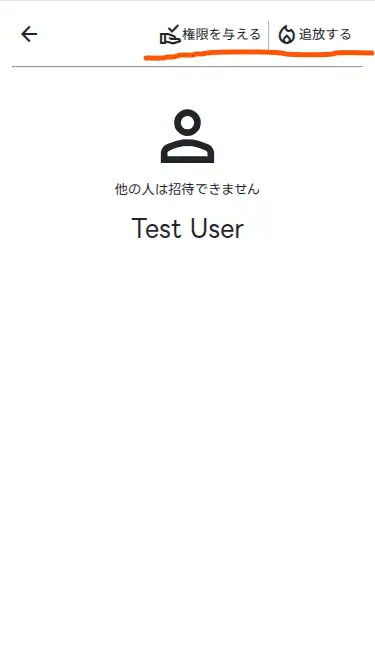
- 画面遷移したら、画面右上の「権限を付与する」をクリック
ユーザーから権限を剥奪する
- 共有ドライブの管理画面を開く
- 権限を剥奪したいユーザーをダブルクリックし、ユーザー画面を開く
- 画面遷移したら、画面右上の「権限を剥奪する」をクリック
ユーザーを追放する
- 共有ドライブの管理画面を開く
- 権限を剥奪したいユーザーをダブルクリックし、ユーザー画面を開く
- 画面遷移したら、画面右上の「権限を剥奪する」をクリック
タッチデバイスの場合
ユーザー招待用のリンクを作成する
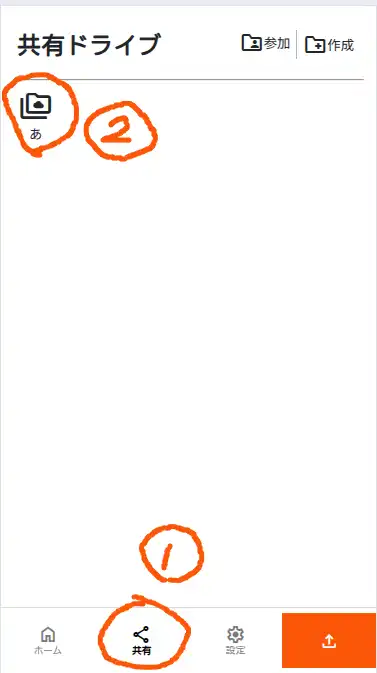
- ボトムバーの「共有」を押す
- 管理するドライブをタップで開く
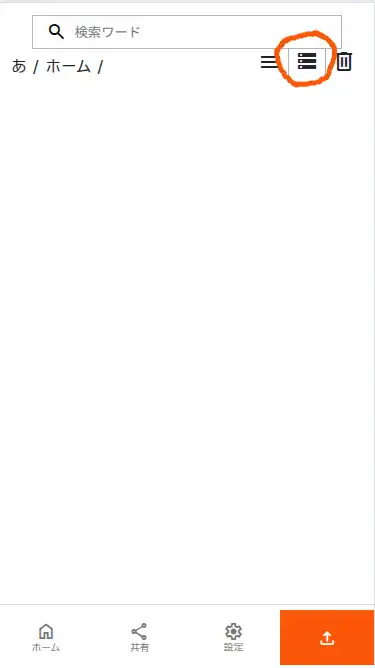
- 右上の管理アイコンをタップ
- 「参加用のURL/コード/QRコードを生成する」
共有ドライブに参加する
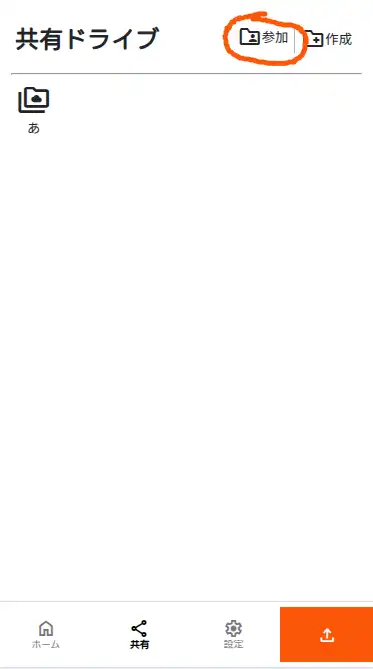
- ボトムバーの「共有」を押す
- 右上の「参加」を押す
- コードを入力し、「参加する」

ドライブの名前を変更する
- ボトムバーの「共有」を押す
- 管理するドライブをタップで開く
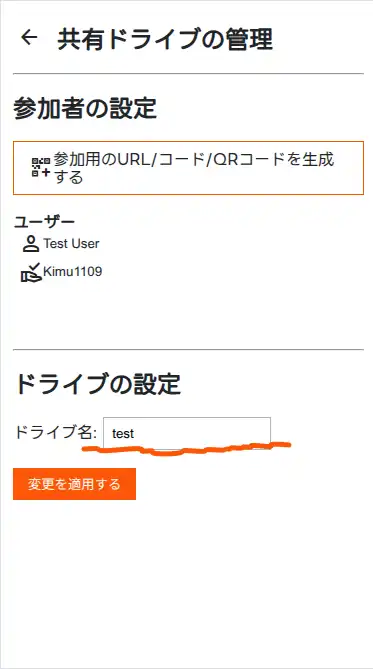
- 右上の管理アイコンをタップ
- 名前を入力し、「適用」
ユーザーに権限を与える/剥奪する/追放する
- ボトムバーの「共有」を押す
- 管理するドライブをタップで開く
- 右上の管理アイコンをタップ
- 変更を加えるユーザーをタップ
- 右上のアクションより、煮るなり焼くなりご自由に