基本操作案内目次
- ファイルをアップロードしよう
- ファイルの中身を見よう
- フォルダを作成しよう
- ファイルを移動させよう
- ファイルを削除しよう
PCの場合
ファイルをアップロードしよう
画面左の「アップロード」ボタンを押して、手順に従ってファイルをアップロードしよう。
ファイルをアップロードしたら、自動的に画像をグレースケール化、圧縮、OCR、検索ベクトルを生成します。
また、アップロード画面で、Ctrl+Vでペーストすると、そのままコピーした画像(クリップボード内の画像)をアップロードできます。
ファイルの中身を見よう
見たいファイルをダブルクリックで、ファイルの中身を閲覧することができます。右上のアクションボタンから、様々なことができます。
- 表示/プロパティ - ファイルの表示とプロパティの表示を切り替えます。
- 印刷 - ファイルを印刷します。
- ダウンロード - ファイルをダウンロードします。
ファイル一覧画面に戻るには、画面左上の「←」で元の画面に戻れます。
フォルダを作成しよう
ファイルのリストの何もないところを右クリックすると、右クリックメニューが出てくるので、「フォルダを作成」を押して、フォルダ名を決めて、エンターキーで作成完了です。
ファイルを移動させよう
移動させたいファイルを右クリックすると選択できます。選択したら、そのまま移動させたいフォルダにドラッグ・アンド・ドロップで、移動させることができます。
また、パンくずリストのフォルダにもドラッグ・アンド・ドロップできます。
Ctrlを押しながら、右クリックで選択すると、複数のファイルを選択できます。
ファイルを削除しよう
またもや、削除したいファイルを右クリックし、「削除」をクリック。
しかし、まだ、ゴミ箱に消したファイルがあります。
復元不可の完全削除を行うには、ゴミ箱に行く必要があります。
ゴミ箱へは、画面左のサイドバーの「ゴミ箱」か、画面右上の「ゴミ箱へ」で行くことができます。
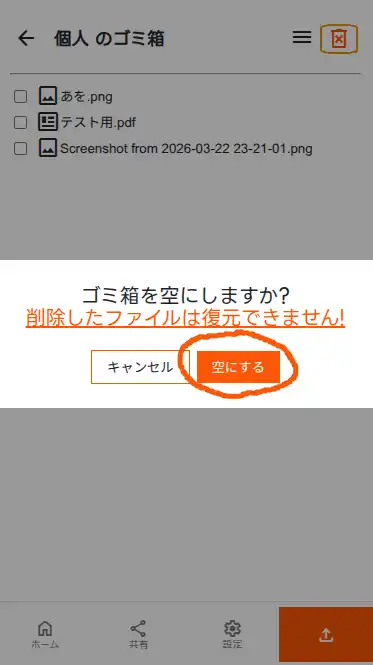
ゴミ箱の画面へついたら、画面右上の「ゴミ箱を空にする」でゴミ箱内にあるファイルすべてが完全に削除され、ストレージ容量が解放されます。
逆に、ゴミ箱からファイルを復元する場合は、復元したいファイルを選択し、「復元」でもとの場所に戻すことができます。
タッチデバイスの場合
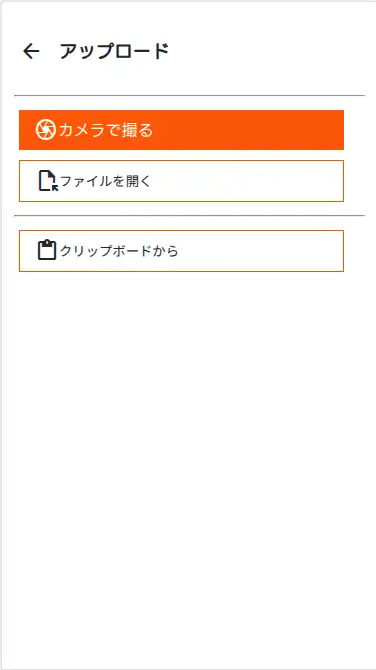
ファイルをアップロードしよう
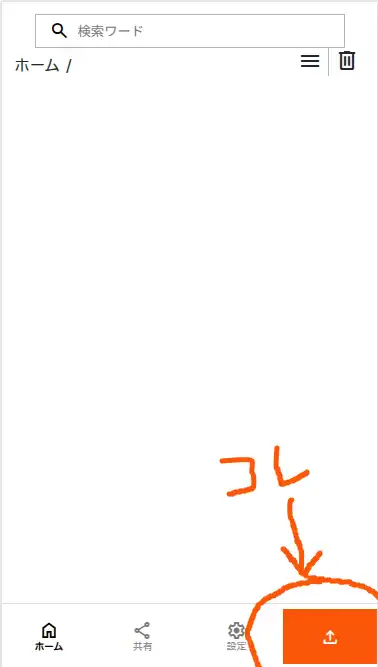
- 画面右下のアップロードアイコンを押す
- あとは手続きに従えばいけます。
ファイルの中身を見よう
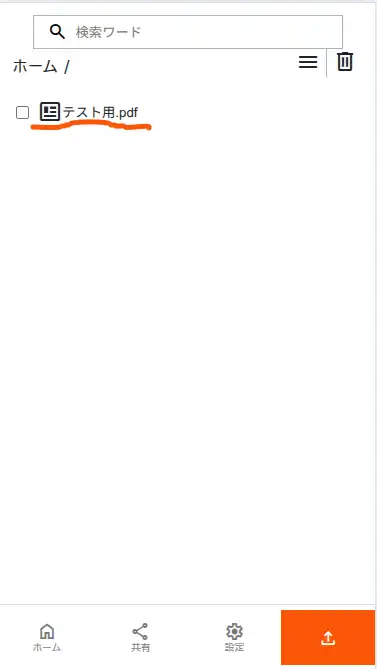
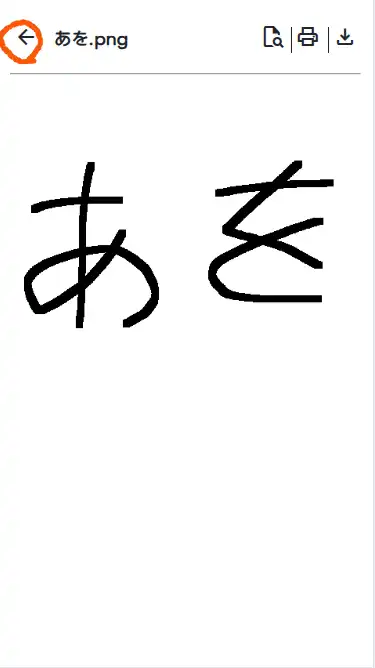
- 見たいファイルを押す
- 表示される
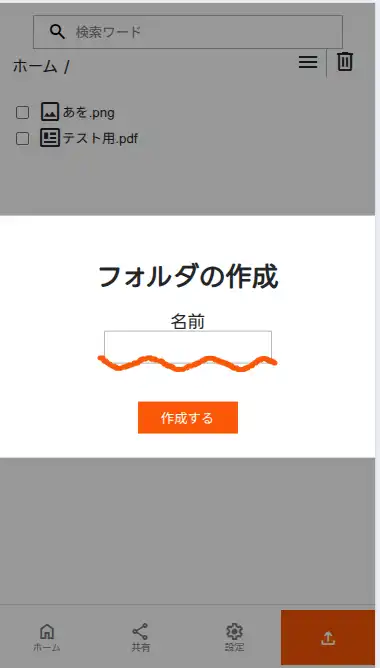
フォルダを作成しよう
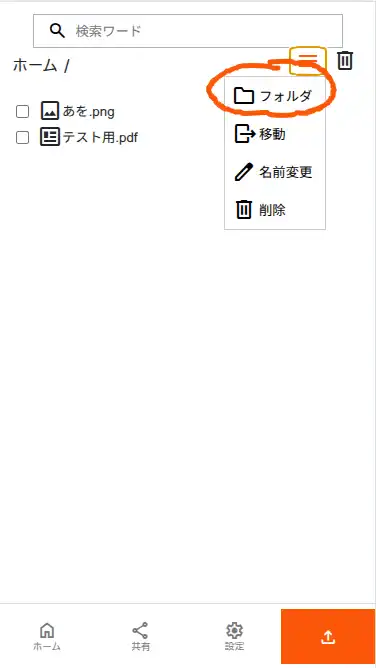
- 画面右上の三本線のアクションメニューを開く
- フォルダを押す
ファイルを移動させよう
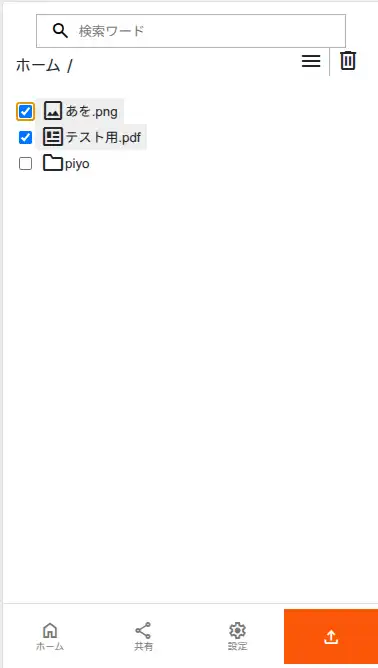
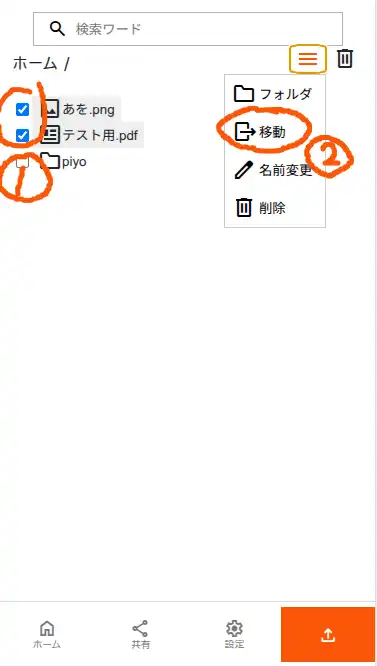
- 移動させたいファイル横のチェックボックスにチェックを入れて選択
- 画面右上の三本線のアクションメニューを開く
- 移動を押す
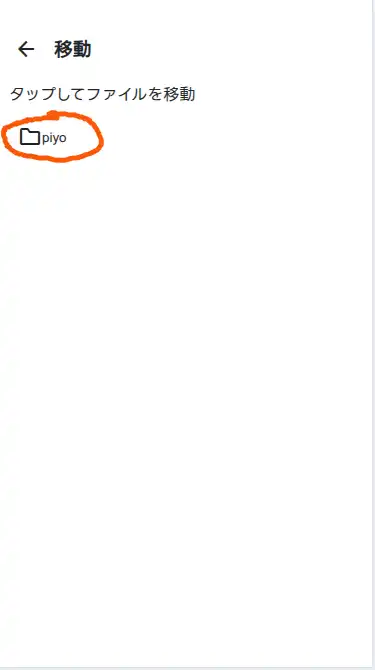
- 画面が遷移したら、移動させたいフォルダを押す
ファイルを削除しよう
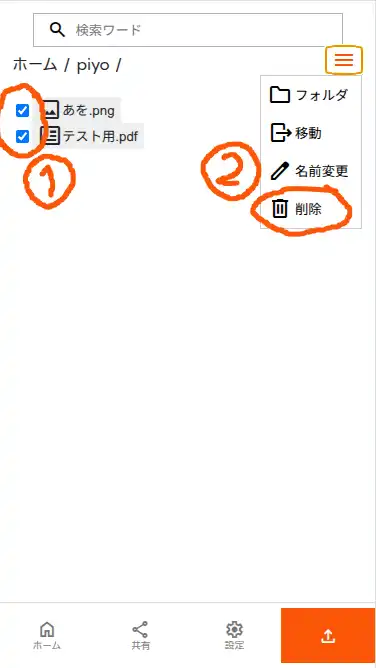
- 削除したいファイル横のチェックボックスにチェックを入れて選択
- 画面右上の三本線のアクションメニューを開く
- 削除を押す
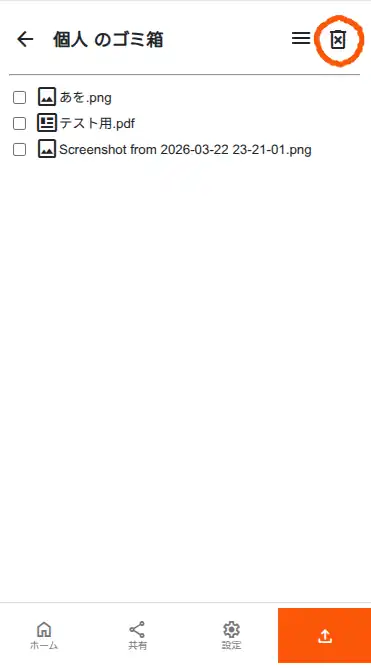
- 完全に削除するには、ゴミ箱へゆく
- 画面左上の「ホーム」を押し、画面遷移したら、ゴミ箱アイコンを押す
- 完全に削除するには、画面右上のゴミ箱にバツがついたアイコンを押す
- ゴミ箱から復元する場合は、ファイルを選択し、アクションメニューより、復元を押す